Sunday, May 29, 2016

Membuat HDRI Studio Dengan Cinema 4D

Salam sejahtera sobat laresawoo. Maaf baru bisa update artikel sekarang, karena ada sesuatu hal yang menyebabkan saya tidak bisa menulis artikel di laresawoo untuk beberapa waktu. Sebenarnya kesibukan itu masih ada hubungannya dengan artikel ini yaitu tentang membuat hdri map. Sebenarnya banyak sekali cara untuk membuat hdri map scene, tapi selama bebera hari ini saya mencoba mencari cara membuat hdr map dengan sistem panorama sphere yang hasil akhirnya kurang lebih seperti gambar dibawah ini.
Membuat HDRI Studio Dengan Cinema 4D

Dan sampai artikel ini saya tulis, cara tersebut ternyata tidak bisa saya lakukan. Karena harus menggunakan gambar model panorama. Sebenarnya untuk membuat gambar panorama sendiri tidak susah, karena smartphone-smartphone jaman sekarang hampir semuanya sudah dilengkapi dengan efek panorama pada sistem kameranya. Tapi ternyata tidak semudah itu untuk menghasilkan gambar seperti pada gambar diatas. Secara teknis saya yakin bisa, namun yang menjadi masalah adalah pada alat. Alat yang digunakan paling tidak kamera pocket dan tripot. Dan saya tidak mempunyai alat-alat tersebut. Akhirnya dengan berat hati saya harus merelakan untuk tidak menggunakan cara ini. Akhirnya saya beralih ke sistem studio hdri menggunakan software cinema 4d dan untuk lebih jelasnya silahkan simak ulasan dibawah !


Cara Sederhana Membuat HDRI Studio Map

Sebelum saya menulis tutorialnya, saya anggap para pembaca sudah mengerti bagaimana menggunakan program cinema 4D ini (membuat material, membuat object, memasang material dll)
1. Buka program cinema 4D versi berapa saja
2. Buat Material sebanyak 3 biji
Membuat HDRI Studio Dengan Cinema 4D

3. Klik 2x salah satu material tersebut, lalu hilangkan semua tanda centang yang ada kemudian beri centang hanya pada bagian Reflection.
Membuat HDRI Studio Dengan Cinema 4D

4. Buat sebuah Sphere, lalu drag material yang sudah direfleksi tadi pada Sphere tersebut.
Membuat HDRI Studio Dengan Cinema 4D

5. Buat sebuah Cube (atau object yang lain, silahkan bereksperimen) lalu ganti ukuran seperti pada gambar lalu tekan C agar Cube tersebut menjadi Editable
Membuat HDRI Studio Dengan Cinema 4D

6. Kembali pada 2 material yang masih ada, klik 2x salah satu material tersebut. Kemudian hilangkan centang pada Specular lalu ganti Color menjadi hitam
Membuat HDRI Studio Dengan Cinema 4D

7. Lalu drag material tersebut pada object Cube tadi
Membuat HDRI Studio Dengan Cinema 4D

8. Kemudian pilih Tool disebelah kiri untuk menyeleksi beberapa bagian dari Cube
Membuat HDRI Studio Dengan Cinema 4D

9. Seleksi beberapa bagian dari Cube atau bisa ikuti contoh berikut
Membuat HDRI Studio Dengan Cinema 4D

10. Klik 2x material terakhir, lalu hilangkan semua centang kecuali pada bagian Luminance
Membuat HDRI Studio Dengan Cinema 4D

11. Drag material ini pada bagian Cube yang sudah diseleksi tadi
Membuat HDRI Studio Dengan Cinema 4D

12. Klik pada Sphere yang sudah diberi material Reflection tadi, lalu tambahkan Bake Texture (Tags > CINEMA 4D Tags > Bake Texture)
Membuat HDRI Studio Dengan Cinema 4D

13. Klik tanda bake texture lalu pada Tags ganti Format menjadi Radiance, Width dan Height atur sesuai selera (semakin besar semakin bagus namun semakin berat pada saat rendering)
Membuat HDRI Studio Dengan Cinema 4D

Kemudian klik pada bagian Options, lalu centang bagian Reflection setelah itu klik Bake. Dan tunggu sampai selesai hasilnya
Membuat HDRI Studio Dengan Cinema 4D

14.  Setelah muncul Preview, klik bagian File > Save As. Pada bagian Format ganti menjadi Radiance lalu klik OK.
Membuat HDRI Studio Dengan Cinema 4D

15. HDRI Map sudah selesai dibuat, dan silahkan mengaplikasikan pada project anda. Beberapa contoh hdri map yang saya buat menggunakan tutorial ini sebagai berikut !
Membuat HDRI Studio Dengan Cinema 4D

Jika masih bingung dengan tutorial diatas, silahkan tulis pertanyaan pada kolom komentar yang sudah disediakan atau silahkan langsung menuju videonya dibawah ini.


Terima kasih sudah mampir dan meluangkan waktu untuk membaca artikel Membuat HDRI Studio Dengan Cinema 4D ini. Harapan saya, artikel ini bisa memberikan manfaat bagi kita semua. Sampai jumpa lagi.

Wednesday, December 16, 2015

Tutorial Membuat Model Taplak Meja Dengan Cinema 4D

Salam sejahtera sobat laresawoo. Bagi saya, membuat sebuah model atau bahasa planetnya modelling merupakan salah satu tantangan tersendiri yang akan memberikan ilmu dan pengalaman baru dalam dunia 3D. Sebenarnya banyak sekali model-model 3D yang ditawarkan secara gratis oleh website-website tertentu yang berkompeten dibidangnya. Tapi kadang-kadang model dan bentuk yang ditawarkan tidak sesuai dengan imajinasi kita, maklum kan gratisan. Tetapi hal ini tidak berlaku bagi anda yang sanggup untuk membeli model-model tersebut dengan beberapa receh dollar. Karena dimana-mana yang namanya gratisan pasti punya keterbatasan dalam segi apapun. Bagi anda yang saat ini atau punya imajinasi untuk membuat sebuah taplak meja dan mencari yang yang gratisan tidak ada yang cocok, mungkin tidak ada salahnya untuk mengikuti tutorial membuat taplak meja di bawah ini.

Tablecloth tutorial using cinema 4DMembuat model 3d sebuah taplak meja menurut saya ada dua macam cara, yaitu cara yang biasa (flat) dan dengan cara yang lebih realistis. Kalau untuk cara yang biasa, kita hanya butuh material dan sedikit merubah ukuran agar pas dengan model meja anda. Sedangkan untuk cara yang lebih realistis, anda memerlukan sedikit tambahan efek agar bisa menghasilkan bentuk dan model yang paling tidak mendekati realistis. Namun efek saja tidak menjamin model 3D yang anda buat bisa menjadi lebih hidup, karena elemen-elemen pendukung lainnya harus mendukung. Okelah, langsung saya simak langkah-langkahnya di bawah ini !

Cara Membuat Model Taplak Meja Menggunakan Cinema 4D 

1. Buka Cinema 4D (versi berapa aja)
2. Siapkan model meja (balok juga bisa tanpa harus dimodel dulu / ambil dari stok model bawaan cinema 4D juga bisa)
3. Buat sebuah Plane, atur panjang lebar sesuai keinginan / sesuai bentuk meja. Dan taruh di atas meja seperti pada gambar.
Tablecloth tutorial using cinema 4D

4. Ubah Plane menjadi Editable (tekan C)

baca juga : Tutorial Membuat Animasi Bendera Menggunakan Cloth Pada Cinema 4D

5. Tambahkan Cloth Collider pada meja atau balok dan tambahkan Cloth pada plane
Tablecloth tutorial using cinema 4D

6. Lalu tekan tombol Play dan Stop sesuai keinginan anda
Tablecloth tutorial using cinema 4D

7. Jika dirasa dengan setingan default kurang realistis, silahkan anda ubah setingan yang ada pada Cloth bagian Tag dan Force (klik gambar baju di sebelah kanan Plane)
Tablecloth tutorial using cinema 4D

8. Langkah terakhir tambahkan material Fabric agar tampilan taplak meja lebih realistis lalu Render dan Save.
Tablecloth tutorial using cinema 4D

Jika masih bingung dengan tutorial yang saya tulis di atas, mungkin dengan melihat vidio di bawah ini anda bisa lebih mudah memahaminya.

Tablecloth Tutorial Cinema 4D


Seperti pada vidio di atas, cara ini tidak hanya bisa dipakai untuk membuat taplak meja saja melainkan bisa diaplikasikan ke dalam bentuk yang lain. Jika dengan melihat vidio tersebut anda masih juga bingung, silahkan tulis pertanyaan pada kolom yang sudah disediakan di bawah atau langsung pada komentar di vidio tersebut. Sampai jumpa pada tutorial menarik selanjutnya. Salam.

Sunday, December 13, 2015

Tutorial Membuat Animasi Bendera Menggunakan Cinema 4D

Salam sejahtera sobat laresawoo. Bicara soal animasi, saat ini sudah banyak sekali program-program yang bisa untuk membuat sebuah animasi baik itu berupa GIF atau format yang lain dan salah satunya adalah Cinema 4D. Kalau ingin tahu beberapa animasi yang dihasilkan oleh cinema 4D, silahkan lihat iklan-iklan yang ada di televisi. Tapi pada artikel ini saya tidak akan membuat animasi-animasi seperti iklan tersebut. Karena saya baru bisa membuat animasi bendera menggunakan cinema 4D ini. Sederhana tapi bagi saya sangat bermanfaat, karena sedikit apapun ilmu yang kita peroleh maka ilmu tersebut tidak akan hilang sampai kita mati.

Membuat animasi bendera sederhanaBagi anda yang baru mengenal cinema 4d ini dan ingin mencoba menggunakannya, silahkan cari di internet yang versi r11 dulu. Sedangkan tutorial yang akan saya tulis disini menggunakan cinema 4D versi r14, tapi jangan khawatir cara ini bisa dipakai pada versi berapapun. Dan sekedar informasi saja, cinema 4d ini tidak hanya bisa membuat animasi saja akan tetapi bisa juga untuk membuat desain rumah bahkan desain karakter. Untuk contoh desain rumah bisa anda lihat disini http://masphie-3design.blogspot.co.id/. Cara membuat animasi bendera langsung saja simak dibawah ini !

Tutorial Membuat Animasi Bendera Sederhana Dengan Cinema 4D

1. Buka cinema 4D
2. Buat sebuah Plane
Membuat animasi bendera sederhana

3. Ganti ukuran Width menjadi 600, lalu ubah Orientation menjadi +Z kemudian putar kamera agar Plane menghadap ke depan.
Membuat animasi bendera sederhana

4. Tekan Ctrl + c untuk membuat Plane menjadi editable lalu tambahkan Cloth (Tags > Simulations Tags > Cloth)
Membuat animasi bendera sederhana
5. Pilih Live Selection dilanjutkan dengan Point Mode lalu seleksi titik atas, tengah dan bawah.
Membuat animasi bendera sederhana

6. Setelah itu klik icon baju sebelah kanan Plane dan seting bagian Force seperti dibawah ini
Membuat animasi bendera sederhana

7. Klik pada tab Dresser dan klik Set disebelah kanan Fix Point. Jika benar maka ketiga titik yang diseleksi tadi warnanya akan berubah menjadi Pink
Membuat animasi bendera sederhana

8. Kemudian klik tombol play warna hijau untuk melihat hasil animasi tersebut
Membuat animasi bendera sederhana

9. Jika ingin menyimpan animasi tersebut dalam bentuk gambar silahkan langsung klik render
Membuat animasi bendera sederhana

Jangat lewatkan : Merubah Logo Vektor Menjadi 3D

10. Tetapi jika anda ingin menyimpan animasi tersebut menjadi sebuah gambar gerak, silahkan ikuti setingan di bawah ini.
Membuat animasi bendera sederhana
keterangan !
  1. Tombol untuk membuka menu seting
  2. Klik pada bagian Save
  3. Klik pada bagian Format
  4. Pilih AVI Movie
Pada bagian Output ganti Frame Range menjadi ALL RANGE
Membuat animasi bendera sederhana

11. Setelah selesai dengan setingan di atas, silahkan klik Render. Untuk animasi memerlukan waktu lebih lama dalam pengrenderan dibandingkan dengan non animasi. Selain itu spesifikasi komputer atau laptop yang digunakan mempunyai pengaruh yang sangat besar dalam proses rendering.

Vidio Tutorial Membuat Animasi Bendera Dengan Cinema 4D


Panjang juga ternyata langkah-langkahnya, tapi memang saya sengaja saya buat demikian dengan tujuan agar lebih mudah dimengerti. Jika masih bingung dengan cara-cara di atas, silahkan tulis pertanyaan pada kolom komentar yang sudah tersedia. Sampai jumpa pada tutorial menarik selanjutnya. Salam.

Friday, December 4, 2015

Cara Membuat Model Bantal 3D Dengan Cinema 4D

Salam sejahtera sobat laresawoo. Hampir semua benda yang ada disekitar kita bisa kita buat modelnya dengan bantuan cinema 4D, tergantung imajinasi kita. Salah satunya adalah bantal, kita bisa dengan mudah membuat model bantal menggunakan cinema 4D. Untuk model bantal sendiri ada bermacam-macam, tapi untuk kali ini saya akan berbagi tutorial model yang paling sederhana. 

Cara Membuat Model Bantal 3D Dengan Cinema 4DSebenarnya niat untuk mencari tutorial ini beawal dari keinginan saya mencari model bantal 3D yang gratis di internet. Tapi setelah googling kesana-kemari ternyata hampir semuanya harus membeli, maklumlah belum bisa cari duit sendiri waktu itu jadi pengen yang gratisan. Dan akhirnya mau tidak mau saya harus membuat model bantal tersebut sendiri dengan mencari referensi tutorial yang paling gampang. Langkah-langkahnya ada dibawah ini !

Tutorial Membuat Model Bantal 3D Dengan Cinema 4D

1. Buka Cinema 4D
2. Buat sebuah obyek Cube
Cara Membuat Model Bantal 3D Dengan Cinema 4D

3. Kemudian atur panjang, lebar dan tinggi seperti gambar dibawah ini (atau sesuai selera anda)
Cara Membuat Model Bantal 3D Dengan Cinema 4D

4. Lalu buat Cube menjadi Editable (ctrl + c) dan seleksi sisi kanan, kiri, depan, belakang menggunakan Loop Selection agar lebih cepat dan mudah (Select > Loop Selection)
Cara Membuat Model Bantal 3D Dengan Cinema 4D

6. Kemudian tambahkan Cloth (Tags > Simulation Tags > Cloth)
Cara Membuat Model Bantal 3D Dengan Cinema 4D

7. Sekarang kita masuk ke pengaturan Cloth.
8. Klik icon Baju lalu pada kolom dibawahnya pilih bagian Dresser dan klik Dress Mode.
Cara Membuat Model Bantal 3D Dengan Cinema 4D

9. Selanjutnya klik Set pada bagian Seam Polys setelah itu klik Dress-O-Matic dan tunggu beberapa saat.
Cara Membuat Model Bantal 3D Dengan Cinema 4D

10. Selamat ! Anda sudah mempunyai model bantal 3D hasil karya sendiri.
Cara Membuat Model Bantal 3D Dengan Cinema 4D

Jika bingung memahami tulisan saya di atas, silahkan simak vidionya di bawah ini


Sekarang kita bisa bermain warna pada bantal tersebut agar terlihat lebih hidup. Selain itu anda juga bisa bermain-main dengan angka yang ada pada kolom Dresser untuk menghasilkan bentuk yang sedikit berbeda. Sampai disini dulu artikel pendek ini, jika ada yang ingin ditanyakan silahkan tulis pada kotak komentar yang sudah disediakan dibawah. Sampai jumpa pada artikel menarik selanjutnya. Salam
Baca juga :  Menggabungkan Foto Dengan Obyek 3D

Wednesday, November 25, 2015

Menggabungkan Foto Dengan Obyek 3 Dimensi Menggunakan Cinema 4D

Salam sejahtera sobat laresawoo. Mungkin bagi anda yang suka otak-atik foto menggunakan photoshop ada saat-saat dimana anda malas untuk melakukan sesuatu. Mungkin yang akan saya tulis dalam artikel ini bisa menjadi inspirasi bagi sobat blogger khususnya para photoshoper. Yaitu menggabungkan foto dengan obyek 3 dimensi, sebenarnya hal ini bisa dilakukan pada photoshop cs6 keatas tapi saya masih belum memahami akan hal itu dan saya tidak akan membahasnya pada artikel ini. Menambahkan obyek 3 dimensi pada sebuah foto atau gambar bisa dibilang gampang-gampang susah. Karena kita harus bisa memahami foto atau gambar yang akan kita beri tambahan obyek 3 dimensi tersebut.

Menggabungkan Foto Dengan Obyek 3 Dimensi Menggunakan Cinema 4DMisalnya, dalam foto tersebut ada sinar matahari dari sebelah kiri berarti jika ada suatu obyek harus menghasilkan bayangan ke arah kanan. Tapi foto yang bisa dibuat seperti ini harus kelihatan tanah atau lantainya, jika foto yang akan kita beri tambahan obyek 3 dimensi tidak kelihatan lantai atau tanahnya berarti foto tersebut tidak bisa ditambahi obyek 3D. Pada tutorial ini saya menggunakan program cinema 4D untuk menggabungkan antara foto dan obyek 3 dimensi. Caranyapun tidak terlalu ribet, karena saya memang tidak suka dengan yang ribet-ribet. Silahkan simak uraian di bawah ini !

Menggabungkan Foto Dengan Obyek 3 Dimensi  Menggunakan Cinema 4D

1. Ingat ukuran foto yang akan kita tambahi obyek 3 dimensi ( ? x ? px). Kalau lupa, silahkan buka dulu foto tersebut menggunakan photoshop lalu lihat berapa ukurannya.
2. Buka Cinema 4D dan buat sebuah Background
Menggabungkan Foto Dengan Obyek 3 Dimensi Menggunakan Cinema 4D

3. Buat New Material lalu dobel klik material tersebut dan pada Color klik panah kecil disebelah kanan Texture lalu pilih Load Image (masukkan foto yang mau diberi obyek 3D).
Menggabungkan Foto Dengan Obyek 3 Dimensi Menggunakan Cinema 4D

4. Lalu ganti ukuran media persis seperti ukuran foto yang kita masukkan ke dalam material tadi (foto saya punya ukuran 1500 x 1000px) kemudian drag material ke Background
Menggabungkan Foto Dengan Obyek 3 Dimensi Menggunakan Cinema 4D

5. Kemudian buat sebuah Plane dan sesuaikan lebarnya dengan obyek yang akan kita tempatkan
Menggabungkan Foto Dengan Obyek 3 Dimensi Menggunakan Cinema 4D

 6. Atur posisi Plane sesuai dengan foto yang akan di beri tambahan obyek 3D (pada gambar ini saya atur searah dengan mobil)
Menggabungkan Foto Dengan Obyek 3 Dimensi Menggunakan Cinema 4D
keterangan :
  1. Untuk menggeser (atas/bawah/kiri/kanan)
  2. Untuk Zoom
  3. Untuk memutar
7. Duplikat Material (klik material > ctrl+c > ctrl+v), lalu drag duplikat material pada Plane. Kemudian klik material yang sudah terpasang pada Plane dan ganti Projection menjadi Frontal.
Menggabungkan Foto Dengan Obyek 3 Dimensi Menggunakan Cinema 4D

8. Tambahkan Compositing (Tags > Cinema 4D Tags > Compositing) lalu centang bagian Compositing Background
Menggabungkan Foto Dengan Obyek 3 Dimensi Menggunakan Cinema 4D

9. Tambahkan lagi Sky lalu buat New Material seperti langkah nomer 2
Menggabungkan Foto Dengan Obyek 3 Dimensi Menggunakan Cinema 4D
10. Dobel Klik New Material tadi lalu hilangkan semua centang kecuali Luminance dan tambahkan Texture seperti langkah nomer 3. Kemudian drag material pada Sky
Menggabungkan Foto Dengan Obyek 3 Dimensi Menggunakan Cinema 4D

11. Tambahkan Compositing pada Sky seperti langkah nomer 8 lalu hilangkan centang pada Seen by Camera
Menggabungkan Foto Dengan Obyek 3 Dimensi Menggunakan Cinema 4D

12. Saatnya kita membuat obyek 3D (pada contoh kali ini saya menambahkan model 3D mobil) dan atur arahnya sesuai dengan mobil pada foto
Menggabungkan Foto Dengan Obyek 3 Dimensi Menggunakan Cinema 4D

13. Lalu tambahkan Light dan beri efek Shadow Area/Soft/Hard sesuai dengan foto background untuk menghasilkan bayangan agar kelihatan menyatu dengan foto background


14. Atur posisi Light agar bayangan yang dihasilkan sama seperti pada foto background

15. Kemudian aktifkan efek GI (Global Illumination) lalu atur setingan seperti pada gambar dibawah ini
Menggabungkan Foto Dengan Obyek 3 Dimensi Menggunakan Cinema 4D
pengaturan
Menggabungkan Foto Dengan Obyek 3 Dimensi Menggunakan Cinema 4D

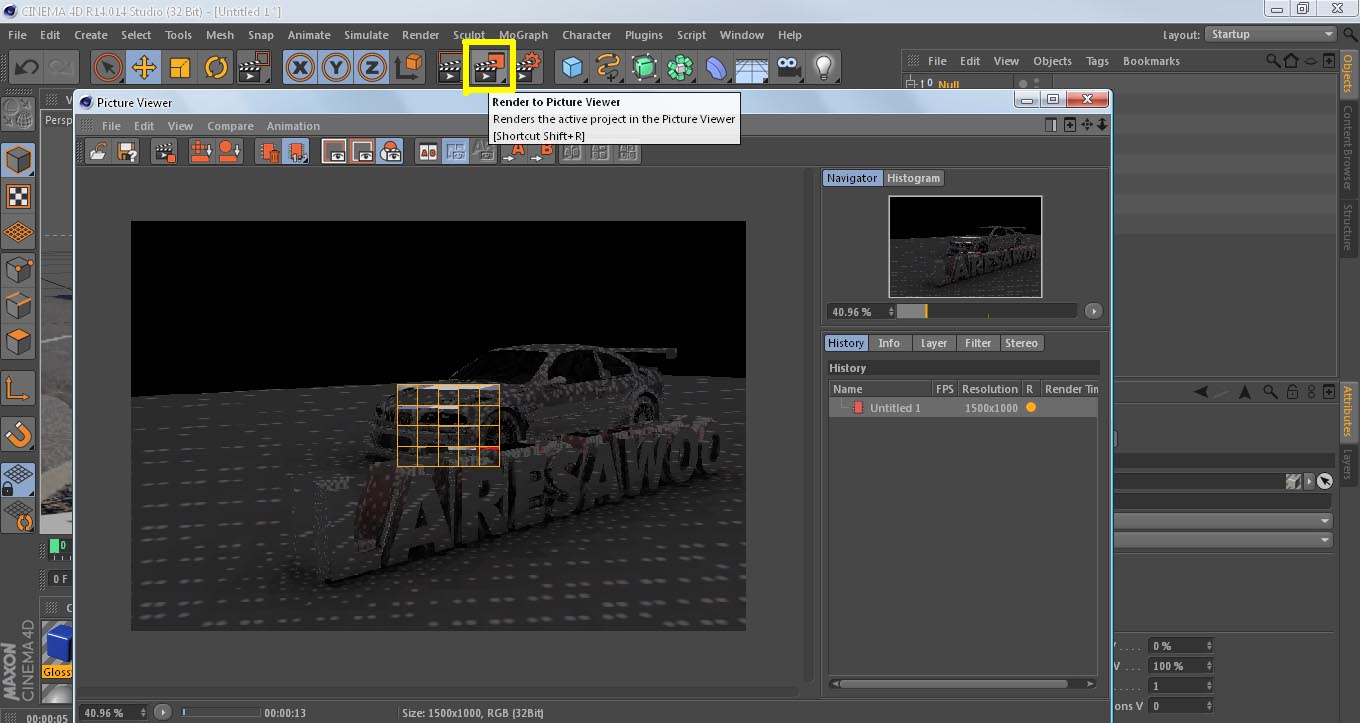
16. Setelah itu kita coba test Render (lama atau tidak tergantung spec pc/laptop yang kita gunakan). Jika hasilnya sudah pas dengan foto Background silahkan di Save.
Menggabungkan Foto Dengan Obyek 3 Dimensi Menggunakan Cinema 4D

17. Ini hasil akhirnya
Menggabungkan Foto Dengan Obyek 3 Dimensi Menggunakan Cinema 4D

Jika merasa terlalu ribet atau terlalu panjang untuk mengikuti tutorial di atas, silahkan langsung tonton videonya di bawah ini !

Kita tidak hanya bisa menambahkan tulisan atau mobil, obyek 3D lainnya bisa juga untuk ditambahkan. Yang penting kita harus pahami dahulu foto yang menjadi background tersebut agar obyek 3D yang kita tambahkan kelihatan menyatu. Sampai jumpa pada artikel menarik selanjutnya, simak juga Membuat Logo Vector Menjadi 3 Dimensi

Followers