Sunday, November 20, 2016

Tutorial Mewarnai Kuku Dengan Photoshop | expert mode

Tutorial Mewarnai Kuku Dengan Photoshop | expert modeCara Mewarnai Kuku - Jika kita lihat sekilas memang mewarnai kuku adalah hal yang gampang. Tinggal poles sana sini kuku dah bisa jadi berwarna. Tetapi coba kita sebagai kaum laki-laki disuruh gonta-ganti warna kuku, saya yakin pasti yang ada tangan dicelupin ke dalam larutan cat. Kalau sobat blogger baik pria maupun wanita dan mempunyai foto yang indah dan bosan dengan warna kuku yang ada dalam foto tersebut, anda bisa dengan bebas mengganti warna kuku menggunakan photoshop. Jadi tidak perlu repot dan capek-capek pergi ke salon kecantikan atau menghabiskan waktu berlama-lama dengan cat kuku dirumah. Karena dengan teknik ini sobat laresawoo benar-benar bisa leluasa mengganti warna kuku sesuai dengan selera alias dimanjakan.

Disamping itu, mungkin foto yang anda punya menyangkut momen-momen yang sangat indah. Namun kuku anda masih dalam keadaan natural alias tanpa warna. Dengan menambahkan warna, kemungkinan foto tersebut akan menjadi lebih indah daripada foto aslinya. Yang dibutuhkan disini hanyalah kesabaran dan ketelatenan, karena jika tidak maka warna yang dihasilkan akan belepotan kemana-mana. Tapi hal ini hanya dibutuhkan sekali saja, artinya setelah warna sudah jadi maka anda tidak perlu lagi fokus dalam seleksi warna. Karena kita tinggal gonta-ganti warna saja sesuai keinginan dan hasilnya tetap luar biasa.

10 Langkah Cara Mewarnai Kuku Dengan Photoshop

Sebenarnya banyak sekali tutorial mewarnai kuku dengan photoshop yang bisa kita lakukan. Tapi sepanjang saya bergelut dalam dunia edit foto, hanya teknik ini yang saya anggap paling mudah dalam hal merubah warna. Namun tidak menutup kemungkinan mereka-mereka yang sudah jago dalam dunia photoshop mempunyai cara yang berbeda. Dari pada penasaran sama tekniknya, langsung saja simak ulasan dibawah ini !

Nail Colouring Photoshop Tutorial

1. Buka foto/gambar kuku yang akan di eksekusi
Tutorial Mewarnai Kuku Dengan Photoshop | expert mode

2. Tambahkan Solid Color kemudian pilih warna dasar terserah
Tutorial Mewarnai Kuku Dengan Photoshop | expert mode

Tutorial Mewarnai Kuku Dengan Photoshop | expert mode

baca juga : Cara Cepat Membuat Efek Sensor

3. Lalu tekan ctrl + i (untuk menghapus semua warna)
Tutorial Mewarnai Kuku Dengan Photoshop | expert mode

4. Munculkan lagi warna hanya pada bagian kuku dengan cara pilih tool Brush (besar kecilnya ukuran brush sesuaikan), aktifkan warna Forground menjadi Putih. Lalu usapkan secara merata pada bagian kuku saja (lihat contoh dibawah)
Tutorial Mewarnai Kuku Dengan Photoshop | expert mode

5. Kemudian non-aktifkan Color Fill lalu pindah pada bagian Channel, non-aktifkan semua Mode Warna kecuali warna Blue.
Tutorial Mewarnai Kuku Dengan Photoshop | expert mode

Lalu gandakan / copy channel blue. Dan tambahkan Level (image - adjusment - levels), atur setingan kira-kira seperti ini
Tutorial Mewarnai Kuku Dengan Photoshop | expert mode

6. Seleksi bagian-bagian yang mengandung unsur Putih dengan cara 
Tutorial Mewarnai Kuku Dengan Photoshop | expert mode

7. Kemudian kembali ke kolom Layers lalu tambahkan layer baru beri warna putih (edit + fill)
Tutorial Mewarnai Kuku Dengan Photoshop | expert mode

jangan lewatkan : Membuat Efek HDR Sederhana

8. Aktifkan Color Fill. Beri sedikit efek Gausian Blur (filter - blur - gausian blur) dan isi Radius sesuai dengan besar kecilnya pixel gambar.
Tutorial Mewarnai Kuku Dengan Photoshop | expert mode

9. Klik kanan pada Layer 1 dan pilih Create Clipping Mask
Tutorial Mewarnai Kuku Dengan Photoshop | expert mode

10. Jika anda ingin mengganti warna kuku dengan warna yang lain, cukup dengan klik 2x pada bagian Color Fill dan pilih warna sesuai selera.
Tutorial Mewarnai Kuku Dengan Photoshop | expert mode

Dan kuku jari anda sekarang sudah terlihat lebih cantik dan menawan. Silahkan bereksperimen dengan teknik ini pada sesuatu yang berbeda dan silahkan tersenyum sendiri melihat hasilnya. Jika ada yang masih belum jelas mengenai langkah-langkah diatas, silahkan tulis pertanyaan pada kolom komentar yang sudah disediakan. Selamat berimajinasi dan berkreasi.

Sunday, November 13, 2016

5 Langkah Membuat Efek Pop Art Dengan Photoshop

5 Langkah Membuat Efek Pop Art Dengan PhotoshopPop-Art Effect - Mungkin kita sering kali melihat brosur atau selebaran yang berisi gambar-gambar dengan desain yang sedemikian rupa. Dan mungkin kita tidak menyadari atau mengetahuinya bahwa desain tersebut kebanyakan masuk dalam teknik pop art. Namun tidak sedikit yang menggunakan efek pop art ini sebagai hobi untuk membuat foto diri menjadi indah kemudian di share dalam media sosial. Salah satu program yang bisa membuat efek pop art ini adalah adobe photoshop, tapi menurut saya efek ini sudah masuk dalam kategori kesulitan menengah. Tapi tidak menutup kemungkinan bagi sobat blogger yang masih pemula untuk mencoba teknik ini. Asalkan ada niat pasti ada jalan. Untuk lebih jelasnya silahkan simak langkah-langkahnya dibawah ini !

Friday, November 11, 2016

Cara Cepat Membuat Efek Sensor Dengan Photoshop

Cara Cepat Membuat Efek Sensor Dengan PhotoshopMembuat efek sensor foto - Banyak jalan menuju roma, begitu juga dengan membuat efek sensor pada foto. Banyak sekali cara dan macamnya, salah satunya adalah menggunakan adobe photoshop. Sebenarnya model sensor pada foto tidak hanya satu, tetapi buanyakk.... namun pada kesempatan ini saya hanya membahas tentang efek sensor yang berbentuk kotak-kotak. Bagi yang sudah paham dengan dunia edit foto, cara ini tidaklah terlalu istimewa. Tapi bagi mereka yang masih baru dalam dunia edit foto, maka cara ini bisa memberikan pengetahuan baru. Cara ini tidak menuntut kita harus bisa photoshop, karena orang yang baru belajarpun akan sangat mudah mengingat dan mempraktekannya. Untuk lebih jelasnya silahkan simak langkah-langkahnya dibawah ini !

Wednesday, September 28, 2016

Tutorial Mengganti Warna Tembok Dengan Photoshop

Tutorial Mengganti Warna Tembok Dengan PhotoshopSalam sejahtera sobat laresawoo. Mohon maaf akhir-akhir ini saya tidak bisa sering-sering update artikel karena sesuatu hal. Tapi saya pasti akan menyempatkan diri untuk bisa menulis artikel baru pada blog ini. Untuk kali ini saya akan membahas tentang warna dalam adobe photoshop, atau tepatnya mengganti warna pada suatu benda/obyek. Dan sebagai contoh, saya akan mengganti warna tembok menggunakan photoshop. Jangan khawatir, tutorial yang akan saya bagikan ini sangat-sangat sederhana. Tapi bisa menghasilkan sesuatu yang luar biasa (bagi saya ^^).

Monday, June 20, 2016

Tutorial Membuat Action Sendiri Pada Photoshop

Tutorial Membuat Action Sendiri Pada PhotoshopSalam sejahtera sobat laresawoo. Mungkin ada sebagian orang yang tidak tahu atau tidak peduli dengan perintah yang satu ini. Action, merupakan perintah cepat untuk menghasilkan efek yang dikehendaki. Namun tidak begitu saja kita bisa menggunakan action. Karena jika hanya mengandalkan action bawaan atau default dari photoshop sangatlah sedikit macamnya. Tetapi tidak usah kawatir, karena kita bisa membuat action sendiri dan menyimpannya dalam folder action pada instalasi photoshop. Cara membuat action pada photoshop sangatlah mudah, hanya dengan merekam atau recording aktifitas kita selama menggunakan photoshop maka action dengan sendirinya akan terbentuk.

5 Langkah Membuat Efek Pre-Wedding Dengan Photoshop

Salam sejahtera sobat laresawoo. Pernikahan merupakan suatu hal yang sangat sakral bagi kebanyakan orang. Maka dari itu dibutuhkan persiapan yang sangat matang untuk menyelenggarakan upacara pernikahan. Dan salah satunya adalah persiapan foto pre-wedding. Meskipun tidak semua orang memasukkan foto pre-wedding ini di dalam urutan acara pernikahan. Tapi bagi orang-orang tertentu, membuat foto pre-wedding sangatlah diperlukan untuk mempercantik area pernikahan atau sebagai background pada undangan pernikahan.
5 Langkah Membuat Efek Pre-Wedding Dengan Photoshop
hasil akhir
Pada kesempatan ini saya akan berbagi cara untuk membuat efek foto pre-wedding tanpa harus mengeluarkan atau menyewa tukang foto untuk mewujudkannya. Dengan bantuan program segala umat yaitu adobe photoshop, impian anda untuk mempunyai beberapa foto pre-wedding bisa diwujudkan. Modal utama adalah kamera (smartphone atau pocket), program adobe photoshop dan sedikit waktu luang. Dan jangan lupa kopi atau teh dan camilan sebagai teman anda. Langsung saja simak langkah-langkahnya dibawah ini !

Tutorial Membuat Efek Foto Wedding Dengan Photoshop

1. Buka foto yang akan dieksekusi lalu duplikat foto tersebut (ctrl + j) lalu Blending Layer ganti menjadi Soft Light dan Opacity ganti menjadi 17%
2. Tambahkan Gradient Fill menggunakan Adjusment Layer lalu seting seperti gambar berikut dan Opacity ganti jadi 10%
5 Langkah Membuat Efek Pre-Wedding Dengan Photoshop

3. Tambahkan lagi Solid Color dengan cara seperti pada nomer 2 diatas, lalu seting seperti gambar berikut dan Opacity ganti menjadi 10%
5 Langkah Membuat Efek Pre-Wedding Dengan Photoshop
baca juga : Tehnik Dasar Efek Tipografi
4. Kemudian tambahkan Brightness/Contrast dan ganti point contrast menjadi +26
5 Langkah Membuat Efek Pre-Wedding Dengan Photoshop

5. Lalu tambahkan Selective Color dan seting seperti gambar berikut
5 Langkah Membuat Efek Pre-Wedding Dengan Photoshop

6. Efek Wedding atau Pre-Wedding sudah bisa anda nikmati dan silahkan disave sebagai kenang-kenangan.
simak juga yang ini : Tehnik Dasar Membuat Efek Tattoo
Sengaja saya membuat contoh diatas menggunakan foto pernikahan beneran, jadi silahkan mencoba melakukan cara ini pada foto dengan moment yang biasa atau non formal. Efek ini adalah 1 dari sekian banyak efek pre-wedding yang ada. Untuk efek pre-wedding yang lain akan saya tulis pada artikel mendatang. Selamat mencoba dan berkreasi.

Wednesday, June 15, 2016

2 Langkah Mudah Membuat Efek Infrared Dengan Photoshop

Salam sejahtera sobat laresawoo. Setelah beberapa artikel kemaren membahas tentang efek vintage, untuk kali ini saya sengaja tidak akan membahas tentang efek vintage lagi. Karena pasti ada yang bosan dengan pembahasan yang itu-itu aja alias monoton. Namun jika anda memang penikmat efek vintage, jangan berkecil hati karena setelah artikel ini pasti akan saya lanjutkan kembali. Jadi pantengin terus stasiun ini (kayak tv aja). Dan pada artikel ini saya akan membahas tentang tutorial membuat efek infrared. Efek infrared sendiri sepengetahuan saya ada bermacam-macam juga jenisnya. Namun kali ini saya akan memberikan cara membuat efek infrared yang sederhana agar mudah dipahami oleh kita semua.
2 Langkah Mudah Membuat Efek Infrared Dengan Photoshop

Dalam dunia fotografi, untuk menghasilkan efek infrared harus menggunakan lensa khusus yang akan menghasilkan spektrum warna tertentu dan biasa disebut dengan warna infrared atau infrared effect. Mungkin bagi anda yang mempunyai modal cukup bisa langsung membeli kamera dslr dan lensa tersebut tanpa harus bermain-main lagi dengan adobe photoshop. Tetapi bagi anda yang tidak mempunyai dana cukup dan atau tidak punya dasar-dasar fotografi, mungkin adobe photoshop menjadi solusinya. Dengan catatan, pembuatan efek infrared disini tidak bisa instan seperti yang dihasilkan oleh kamera dslr. Langsung saja simak caranya dibawah ini !

Tutorial Membuat Efek Infrared Menggunakan Photoshop

1. Buka foto yang mau di eksekusi dengan photoshop
2. Buatlah Channel Mixer menggunakan Adjusment Layer dan bukan menggunakan Image > Adjusment > Channel Mixer. Lalu seting seperti pada gambar dibawah
2 Langkah Mudah Membuat Efek Infrared Dengan Photoshop
3. Lalu buatlah Levels dengan cara seperti pada nomer 2 diatas. Dan seting seperti pada gambar dibawah !

4. Selamat...... Efek Infrared sudah berhasil anda buat. Dan foto siap untuk di SAVE.
Saya rasa sangat-sangat sederhana sekali langkah-langkah diatas. Dan saya yakin sangat gampang untuk diikuti. Dan yang pasti, anda tidak perlu mengeluarkan modal banyak untuk membeli kamera dslr ataupun lensa infrared. Dengan bantuan adobe photoshop efek infrared bisa anda realisasikan. Silahkan melakukan eksperimen dengan foto-foto yang lain. Selamat mencoba semoga berhasil.

Saturday, June 11, 2016

5 Langkah Membuat Efek Pink Vintage Dengan Photoshop

Salam sejahtera sobat laresawoo. Seperti yang sudah saya janjikan pada artikel terdahulu bahwa saya akan membagikan tutorial membuat berbagai macam efek vintage. Dan pada artikel ini saya akan berbagi tutorial membuat efek pink vintage. Mungkin banyak sekali cara untuk membuat efek ini, tapi paling tidak saya berusaha memberikan tutorial yang sederhana untuk membuat efek tersebut. Karena tehnik editing didalam photoshop tiap orang berbeda-beda. Belum tentu dengan tehnik yang sangat ringkas akan menghasilkan efek yang anda sukai dan sebaliknya. Dan hasil akhir dari efek pink vintage ini bisa anda lihat pada gambar dibawah.
5 Langkah Membuat Efek Pink Vintage Dengan Photoshop

Untuk mendapatkan hasil efek yang maksimal, saya sarankan menggunakan media atau foto yang mempunyai resolusi tinggi atau paling tidak mempunyai ukuran lebih dari 100Kb. Karena saya pribadi tidak begitu suka dengan foto-foto yang mempunyai resolusi rendah. Langsung saja silahkan simak baik-baik langkah-langkahnya dibawah ini !

Tutorial Membuat Efek Pink Vintage Menggunakan Photosop

1. Buka foto yang mau dieksekusi
2. Tambahkan efek Curve dari Adjusment Layer bukan dari Image, lalu tekan OK dan turunkan Opacity menjadi 46%
5 Langkah Membuat Efek Pink Vintage Dengan Photoshop

jangan lewatkan : Tutorial Efek Sketsa Wajah Dengan Photoshop
3. Tambahkan lagi efek Solid Color dengan cara seperti diatas, lalu ikuti setingan seperti pada gambar dibawah ini
5 Langkah Membuat Efek Pink Vintage Dengan Photoshop

4. Lalu beri efek Gradient dengan cara masih sama seperti diatas, kemudian Blending Layer ubah menjadi Screen dan Opacity turunkan menjadi 86%
5 Langkah Membuat Efek Pink Vintage Dengan Photoshop

5. Langkah terakhir, tambahkan lagi efek Curve dengan cara yang sama seperti diatas lalu atur setingan seperti pada gambar
5 Langkah Membuat Efek Pink Vintage Dengan Photoshop

baca juga : 4 Tehnik Dasar Belajar Photoshop Pemula
Sampai disini efek pink vintage sudah bisa anda nikmati, jika ingin hasil yang agak berbeda silahkan bermain-main dengan titik pada Curve langkah ke 5 diatas. Semoga efek ini cocok dengan apa yang anda harapkan. Sampai jumpa pada tutorial efek vintage jenis yang lain pada artikel mendatang. Selamat mencoba dan berkreasi.

Wednesday, June 8, 2016

4 Langkah Membuat Efek Cool Vintage Dengan Photoshop

4 Langkah Membuat Efek Cool Vintage Dengan PhotoshopSalam sejahtera sobat laresawoo. Berbagai macam cara orang lakukan untuk membuat foto menjadi lebih artistik dengan cara mengeditnya. Dan banyak pula efek-efek yang bisa digunakan dalam mempercantik sebuah foto salah satunya adalah efek vintage. Didalam efek vintage sendiri terdapat berbagai macam jenis antara lain, Pink Vintage, Yellow Vintage, Cool Vintage, Blue Vintage dan masih banyak lagi jenis dari efek vintage tersebut. Namun untuk kali ini saya hanya akan membahas mengenai Efek Cool Vintage, dan untuk jenis yang lain Insya Allah akan saya bahas pada artikel-artikel mendatang.

Untuk bisa menghasilkan efek vintage yang bagus, tentunya foto yang akan anda edit harus mempunyai kualitas gambar yang bagus pula. Dengan kata lain foto tersebut harus mempunyai resolusi yang besar, tapi hal ini tidak mengikat. Karena kebutuhan kita dalam hal menikmati sebuah hasil karya berbeda-beda, ada yang puas dengan foto alakadarnya dan ada pula yang bisa puas dengan foto-foto resolusi tinggi. Kalau saya pribadi lebih cenderung akan merasa puas dengan foto yang mempunyai resolusi tinggi. Tidak usah berlama-lama, langsung saja simak langkah-langkahnya dibawah ini !

Tutorial Membuat Efek Cool Vintage Dengan Photoshop

1. Buka foto yang mau di eksekusi
2. Duplikat foto tersebut dengan tehnik yang anda kuasai (ctrl + j)
3. Beri sentuhan Unsharp Mask (filter > sharpen > unsharp mask) dengan setingan sebagai berikut :
  • Amount : 42%
  • Radius : 7.5 pixels
  • Threshold : 0
4 Langkah Membuat Efek Cool Vintage Dengan Photoshop

jangan lewatkan : 4 Tehnik Dasar Photoshop
4. Kemudian beri sentuhan Surface Blur (filter > blur > surface blur) dengan setingan sebagai berikut :
  • Radius : 4
  • Threshold : 5
4 Langkah Membuat Efek Cool Vintage Dengan Photoshop
5. Lalu beri sentuhan sedikit Curve (image > adjusment > curves) dan seting sebagai berikut :
4 Langkah Membuat Efek Cool Vintage Dengan Photoshop
keterangan :
- Channel Red
- Titik 1 = Input 193, Output 187
- Titik 2 = Input 63, Output 57
4 Langkah Membuat Efek Cool Vintage Dengan Photoshop
keterangan :
- Channel Blue
- Titik 1 = Input 174, Output 188
- Titik 2 = Input 66, Output 57
6. Kemudian beri sentuhan Curves sekali lagi (image > adjusment > curves) lalu seting seperti ini :
4 Langkah Membuat Efek Cool Vintage Dengan Photoshop
before & after
Setelah semua sudah selesai, silahkan save hasil karya anda. Dan anda bisa melakukan eksperimen dengan foto-foto yang lain. Kalau ada yang masih bingung dengan tutorial diatas, silahkan tulis pertanyaan pada kolom komentar yang sudah disediakan dibawah. Selamat mencoba dan berkreasi.

Tuesday, May 17, 2016

4 Tehnik Dasar Belajar Photoshop Untuk Pemula

Salam sejahtera sobat laresawoo. Siapa yang tidak kenal adobe photoshop, program editing photo yang sudah sangat terkenal di dunia. Bahkan mungkin menjadi satu-satunya program edit foto yang tidak ada matinya. Dan saya sendiri samai detik ini masih tetap setia dengan software yang satu ini untuk urusan edit-mengedit foto. Semua yang saya bisa di photoshop belajar secara otodidak dan berawal rasa penasaran yang ada di otak saya ingin mewujudkan sesuatu dengan bantuan photoshop. Tapi akhirnya saya sadar bahwa semua imajinasi yang ada dalam pikiran saya tersebut merupakan tehnik editing photo tingkat menengah ke atas. Dan mengabaikan dasar-dasar editing dalam photoshop. Padahal tehnik dasar untuk belajar photoshop ini benar-benar sangat dibutuhkan.

Tehnik Dasar Belajar Photoshop Untuk PemulaHampir setiap teman atau orang yang bertanya kepada saya tentang photoshop, rata-rata yang mereka tanyakan adalah sama yaitu bukan tehnik dasarnya melainkan sudah menuju ke tehnik menengah ke atas. Kadang-kadang saya juga merasa kasian dengan mereka, karena saya sudah mengalami bagaimana rasanya buta mengenai tehnik dasar editing photo dalam photoshop. Pertanyaan mereka rata-rata hampir sama yaitu tentang mengganti wajah dengan photoshop, mengganti background dengan photoshop sampai-sampai yang ada unsur negatifpun pernah ditanyakan.

Jadi menurut saya pribadi jika anda ingin mahir editing photo atau manipulasi photo menggunakan photoshop, maka anda wajib dan harus mengerti dan paham tehnik dasar dalam photoshop. Namun semuanya kembali pada pribadi masing-masing dan tujuan anda mempelajari photoshop. Disini saya hanya menulis apa yang saya alami dan rasakan selama bermain-main dengan adobe photoshop. Namun pada artikel ini saya akan membahas tentang tehnik dasar editing bukan pengenalan tools yang ada dalam photoshop. Jika anda menginginkan artikel tentang fungsi dari tools yang ada dalam photoshop, silahkan ikuti terus blog ini.

Tehnik Dasar Edit Photo Dengan Photoshop

1. Seleksi / Selection
Anda harus paham dalam menggunakan berbagai macam model tools selection, karena dalam edit photo saya yakin akan banyak sekali menggunakan seleksi. Entah itu seleksi otomatis atau secara manual. Dan tools untuk menyeleksi sendiri ada beberapa macam dan tehnik menggunakannya pun berbeda-beda meskipun fungsinya sama sebagai penyeleksi.

2. Memotong / Crop
Yakin dengan semua foto yang akan diedit areanya sudah pas ? Kalau belum yakin maka anda wajib mempelajari tehnik cropping atau memotong. Karena saya yakin hampir semua foto kalau akan dimanipulasi memerlukan pemotongan sana-sini agar cocok.
3. Menghapus / Erase
Kalau namanya sudah manipulasi atau edit foto maka tehnik menghapus benar-benar harus anda pahami. Saya yakin semua orang bisa melakukannya, tapi belum tentu memahami bagian-bagian erase tools yang ada dalam photoshop. Dan untuk memanipulasi sebuah foto diperlukan kesabaran tingkat dewa dalam hal menghapus.

4. Mewarnai / Paint
Untuk tehnik ini sangat berkaitan dengan poin 1 dan 3, karena hasil dari pewarnaan tergantung dari tehnik seleksi dan erase. Jika seleksi dan erase berantakan jelas hasil dari pewarnaan akan hancur.
Bagi saya ke empat poin diatas sangat penting untuk dipahami sebelum anda benar-benar mau terjun ke dalam dunia editing. Tetapi jika anda bermain-main dengan photoshop hanya sebatas have fun, maka abaikan saja poin-poin diatas. Dan poin diatas sifatnya fleksibel, artinya beda orang belum tentu sama pemikirannya seperti diatas.

Setuju atau tidak setuju dengan artikel ini, anda harus setuju. Karena artikel ini adalah analisa saya selama bermain dengan photoshop. Jadi jangan langsung percaya begitu saja dengan apa yang saya tulis. Bandingkan dan analisa, apakah memang betul poin diatas diperlukan. Selamat berkreasi, sampai jumpa pada artikel berikutnya.

Sunday, December 20, 2015

Teknik Dasar Membuat Tattoo Dengan Photoshop

Teknik Dasar Membuat Tattoo Dengan PhotoshopSalam sejahtera sobat laresawoo. Tidak semua orang mau dan bisa membuat tato (tattoo) pada tubuhnya dengan alasan tertentu. Namun dilain pihak ada orang yang menganggap tattoo adalah sebuah karya seni dengan menggunakan media tubuh atau kulit manusia. Ada juga yang menganggap tattoo sebagai suatu simbol, entah itu simbol keberanian, kejantanan dan masih banyak lagi model tattoo yang mempunyai arti tertentu. Jika anda dari dulu ingin membuat tattoo tapi tidak kesampaian karena sesuatu hal, tidak perlu khawatir. Karena membuat tattoo dengan cara ini bisa dilakukan tanpa menimbulkan luka atau rasa sakit, sebab dengan photoshop semua itu bisa dilakukan. Membuat tattoo dengan photoshop juga tidak merusak kulit dan kita bisa menggonta-ganti model tattoo sesuka hati.

Untuk kali ini saya hanya berbagi tutorial dasar membuat tattoo menggunakan photoshop, karena sesuatu yang dimulai atau dipelajari dari tingkat dasar biasanya akan memberikan hasil yang maksimal dikemudian hari. Lain halnya dengan kita belajar langsung pada tingkat atas (expert) saya yakin hasilnya tidak akan semaksimal jika kita mulai belajar dari tingkat bawah (beginner). Tapi semuanya tergantung masing-masing individu, jika ingin belajar dari tingkat dasar silahkan atau langsung belajar yang tingkat atas ya silahkan. OK, langsung saja kita menuju pokok bahasan pada artikel ini yaitu dasar membuat tattoo dengan photoshop.

Cara Cepat Membuat Tattoo Menggunakan Photoshop

1. Buka foto yang mau diberi tattoo dengan photoshop (usahakan yang resolusi besar).
2. Siapkan model tattoo (bisa foto bisa juga brush).
3. Kali ini model tattoo yang saya pakai berupa gambar.
4. Tekan Ctrl + a pada gambar tattoo tersebut lalu Ctrl + c dan Ctrl + v pada foto yang akan di beri tattoo.
5. Atur ukuran dan posisi gambar tattoo tersebut sesuai keinginan kita (hasilnya seperti gambar di bawah).
Teknik Dasar Membuat Tattoo Dengan Photoshop

6. Lalu Blending Option ubah menjadi Multiply dan hapus gambar tattoo yang tidak diperlukan (bisa dengan hapus biasa atau menggunakan teknik masking)
Teknik Dasar Membuat Tattoo Dengan Photoshop

7. Turunkan nilai Opacity jadi 60% dan Fill 80% (opsional)
Teknik Dasar Membuat Tattoo Dengan Photoshop

Sampai disini kita sudah bisa menikmati hasilnya, dan jika sudah puas silahkan save foto tersebut. Namun jika anda kurang puas dengan teknik di atas, lanjutkan dengan langkah berikut !

8. Klik kanan pada Layer Gambar Tattoo tersebut dan pilih Blending Options
Teknik Dasar Membuat Tattoo Dengan Photoshop

9. Pada kotak pengaturan Blending Option, ubah Blend Mode yang semula Multiply menjadi Color, dan pada Color Overlay ganti Blend Mode menjadi Overlay dan warna merah ganti dengan hitam.
Teknik Dasar Membuat Tattoo Dengan Photoshop

10. Hasilnya sampai dengan langkah ke 10 seperti di bawah ini
Teknik Dasar Membuat Tattoo Dengan Photoshop

Pilihan ada ditangan anda, mau menggunakan 7 langkah atau 10 langkah. Jika masih bingung dengan tutorial di atas, silahkan simak vidonya di bawah ini.

video tutorial add tattoo using photoshop


Dengan 7 atau 10 langkah, anda sekarang sudah bisa mempunyai tattoo tanpa harus pergi ke tukang tattoo dan tanpa harus merusak kulit ataupun merasakan sakit. Tutorial di atas tidak hanya untuk gambar tattoo berwarna saja tapi bisa juga untuk tattoo yang hitam putih. Kalau teknik ini masih belum cukup memuaskan anda, simak teknik yang ini : Membuat Tattoo 3 Dimensi Menggunakan Photoshop

Saturday, December 12, 2015

Tutorial Dasar Efek Tipografi Wajah Dengan Photoshop

how to make simple typography effectsSalam sejahtera sobat laresawoo. Berbagai macam karya seni bisa dihasilkan tidak hanya dari lukisan atau memahat. Banyak sekali yang bisa kita lakukan untuk membuat sebuah karya seni. Di dalam photoshop juga begitu, memanipulasi sebuah foto bagi saya merupakan sebuah seni. Tetapi kadang kala ada oknum-oknum yang tidak bertanggung jawab menyalahgunakan sebuah hasil karya seni. Menulis bagi saya juga termasuk sebuah seni, karena goresan tangan seseorang mempunyai makna yang berbeda-beda. Menulis menggunakan alat bantu seperti mesin ketik atau keyboard, bagi saya itu juga termasuk dalam sebuah seni. Mungkin istilah tipografi sudah tidak asing lagi bagi kita, tetapi mungkin kita tidak atau kurang tahu bahwa teknik tipografi itu ada bermacam-macam. Dan salah satunya adalah membuat efek tipografi wajah dengan adobe photoshop.

Teknik tipografi wajah sendiri buanyak banget macam dan cara membuatnya, mulai dari cara sederhana sampai dengan cara yang berbelit-belit. Karena saya juga baru mengenal photoshop, jadi tutorial tipografi yang akan saya tulis pada artikel ini adalah tutorial efek tipografi paling sederhana. Cara ini sangat cocok buat kita para pemula dalam dunia photoshop. Dan langsung saja simak cara-caranya di bawah ini !

Cara Sederhana Membuat Efek Tipografi Dengan Photoshop

1. Buka foto yang akan dijadikan tumbal
2. Ubah foto menjadi hitam putih dengan cara Layer > New Adjustment Layer > Black & White lalu tekan OK. Pada bagian warna Reds, ganti angkanya menjadi -120 agar gambar menjadi lebih hitam.
how to make simple typography effects

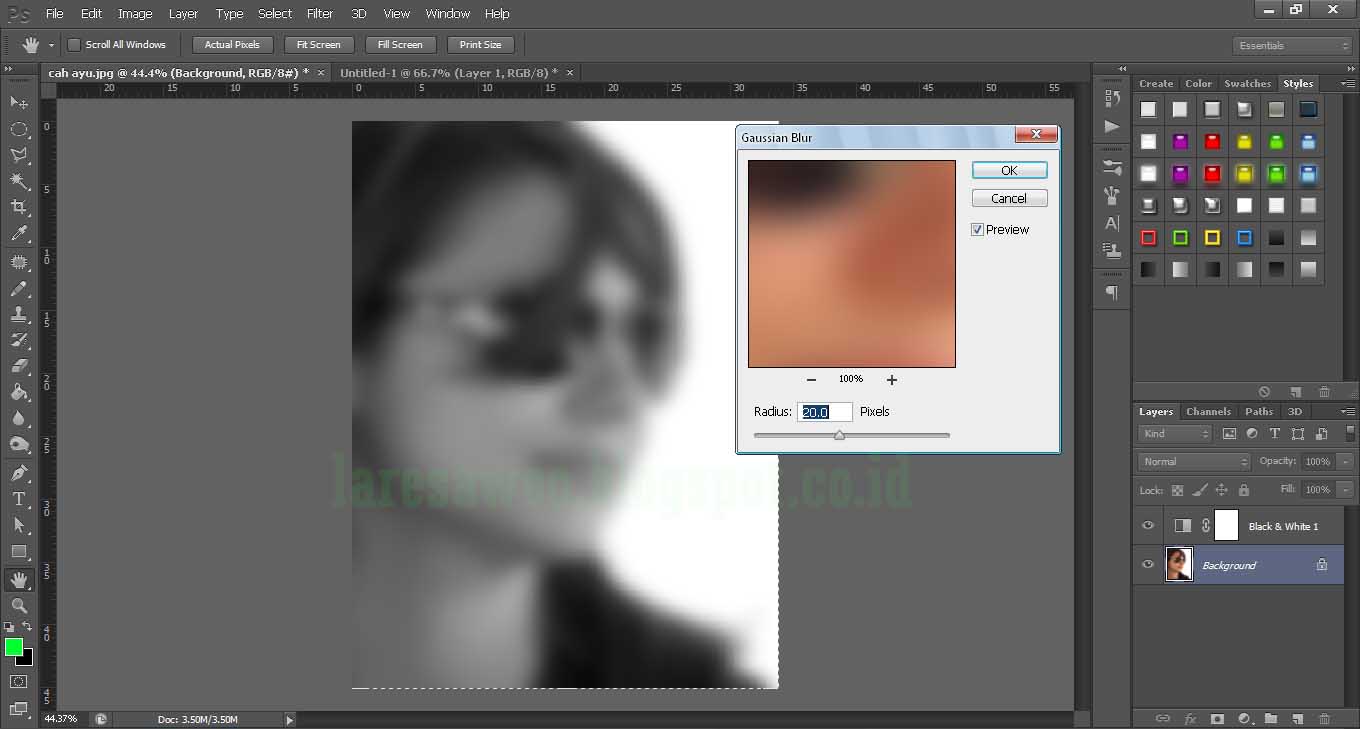
3. Lalu klik pada Background dan tambahkan efek Gausian Blur (Filter > Blur > Gausian Blur) dengan radius 20px
how to make simple typography effects

4. Kemudian Save As dan beri nama Displace (terserah anda)

Membuat Efek Foto Polaroid Dengan Photoshop

5. Tekan Ctrl + Alt + z untuk membatalkan efek Gausian Blur
6. Buat tulisan terserah anda atau bisa juga dengan copy paste artikel yang ada di internet
how to make simple typography effects

7. Kemudian Load file yang sudah disimpan tadi dengan cara Filter > Distort > Displace dan tekan OK. Dan pada kotak dialog Displace seting seperti pada gambar.
how to make simple typography effects

how to make simple typography effects

8. Lalu tekan Ctrl + klik pada Layer Displace tersebut untuk menyeleksi tulisan.
how to make simple typography effects

9. Hilangkan tanda mata yang ada disebelah kiri Layer Displace lalu tekan Ctrl + Shift + c
10. Buat New Document (File > New) dan beri warna Hitam lalu tekan Ctrl + v

Vidio Tutorial Efek Tipografi


Sekarang tinggal memberi efek pemanis agar hasil akhir dari tipografi ini terlihat lebih indah kemudian save. Cara ini tidak hanya berguna untuk foto portrait saja, melainkan bisa diaplikasikan pada foto-foto yang lain. Semoga cara singkat ini bisa menambah pengetahuan tentang efek yang bisa dibuat menggunakan adobe photoshop. Jika ada yang belum jelas dengan tutorial di atas, silahkan tulis pertanyaan pada kotak yang sudah tersedia di bawah atau tonton langsung saja vidionya yang sudah saya sertakan di atas. Salam.

Followers